Mostrando las entradas con la etiqueta Instalacion SharePoint 2010. Mostrar todas las entradas

miércoles, 17 de agosto de 2011

Cuentas mínimas Requeridas para la Instalación de SharePoint 2010 con el menor de los privilegios

Esta es un pregunta que constantemente me hacen y que solicitan cual es el número de cuentas mínimo y que privilegios deben de tener cada cuenta.  Además como podemos administrar los cambios de clave de las cuentas sin afectar la instalación y configuración de SharePoint 2010.

Este cuadro variara a más cuentas dependiendo de nuestros requerimientos como por ejemplo si deseamos utilizar kerberos necesitaremos más cuentas para manejar los tokens de Kerberos.   Pero para una instalación típica de una granja pequeña o mediana pienso que es suficiente.

image

Referencias:

Account permissions and security settings (SharePoint Server 2010)

http://technet.microsoft.com/en-us/library/cc678863.aspxGrant Replicate

Directory Changes permission on a domain

http://technet.microsoft.com/en-us/library/hh296982.aspx#RDCdomain

Cómo configurar las cuentas administradas para que se cambien automáticamente

http://technet.microsoft.com/en-us/library/ff724280.aspx

Qué cuentas se pueden cambiar automáticamente y cuales no.

http://technet.microsoft.com/en-us/library/cc262502.aspx


SharePoint4Fun!,

Manolo Herrera

viernes, 29 de abril de 2011

Error en la instalación de SharePoint 2010: No connection could be made because the target machine actively refused it

El detalle del error es el siguiente:

No connection could be made because the target machine actively refused it
---> System.Net.WebException: Unable to connect to the remote server --->
System.Net.Sockets.SocketException: No connection could be made because the target machine actively refused it
at System.Net.Sockets.Socket.DoConnect

Escenario:

Ejecutante el Asistente de Productos y Tecnología de SharePoint en el Paso 2 o 3 mostraba el mensaje error.

Luego de validar que el firewall de Windows estuviese apagado o con las reglas de los puertos necesarios abiertos.

Luego de abrir o revisar las reglas del FireWall de la compañía y aún obtener el mismo error.

Luego de hacer un telnet desde otra computadora hacia el servidor sobre los puertos podíamos recibir respuesta pero dentro de la máquina no, esto era un indicador que algo interno estaba bloqueando dichos puertos en Windows 2008 R2

Solución:

El problema estaba en frente de nuestras narices, estaban realizando la instalación vía escritorio remoto.  El escritorio remoto de Windows tiene una opción que debe de activarse para abrir los puertos.

ConfigureRemoteDesktop

SharePoint4Fun!,

Manolo Herrera

jueves, 28 de abril de 2011

InfoPath Forms Services forms cannot be filled out in a Web browser because no State Service connection is configured SharePoint 2010

Posiblemente no ejecuto el asiste de configuración de la granja, sino que lo hizo manual y se le olvido configurar el servicio de Estado, necesario para persistir el estado de los usuarios y utilizado por InfoPath Forms Service.

El Detalle del error a continuación:

Log Name:      Application
Source:        Microsoft-SharePoint Products-SharePoint Foundation
Date:          4/28/2011 12:00:03 AM
Event ID:      2138
Task Category: Health
Level:         Warning
Keywords:     
User:         username
Computer:      servername
Description:
The SharePoint Health Analyzer detected a condition requiring your attention.  InfoPath Forms Services forms cannot be filled out in a Web browser because no State Service connection is configured.
InfoPath Forms Services is not functional on the following Web applications because there is no service connection configured for the State Service: SharePoint - 45215, SharePoint - 80
If a State Service application doesn't exist, create one by using the new-SPStateServiceApplication Powershell commandlet. For more information on configuring the State Service, see Help. For more information about this rule, see http://go.microsoft.com/fwlink/?LinkID=142645.

Solución ejecute en CmdLet o Power Shell Para SharePoint 2010 lo siguiente:

$serviceApp = New-SPStateServiceApplication -Name “State Service App”

New-SPStateServiceDatabase -Name “SharePoint_StateService” -ServiceApplication $serviceApp

New-SPStateServiceApplicationProxy -Name “State Service App Proxy” -ServiceApplication $serviceApp –DefaultProxyGroup

Eso es todo amigos!.

SharePoint4Fun!,

Manolo Herrera

jueves, 10 de marzo de 2011

Comentarios sobre la integración de Reporting Services y SharePoint 2010

Las opciones para integrar SharePoint 2010 y Reporting Services dependen de la configuración de los servidores, la mas sencilla que no requiere mayor intervención en la de un solo servidor, pero cuando hablamos de más de uno hay variadas configuraciones.

Me llamó la atención la configuración de 2 servidores que es una de las instalaciones mas comunes en nuestros clientes.  Que hay 2 variantes les muestro la imagen de abajo:

Bb677365_Rs_sharepointRScompdesc_multiple2srv_example2(en-us,SQL_105)

Imagen obtenida de technet

Con esta configuración debes de instalar SharePoint en ambos servidores.  Configurar primero la granja y luego instalar SharePoint en el servidor de bases de datos ya que Report Server necesita el modelo de objetos de SharePoint a la mano. 

Al ejecutar el asistente de SharePoint 2010 debes de indicar que te vas a conectar a una granja existente y no necesitas el Central Administration.  Si ya lo instalaste aunque no te afecta te recomiendo que lo desinstales porque no lo vas a utilizar, para ello debes de ejecutar de nuevo el asistente de SharePoint e indicarle que quieres seguir conectado a la granja pero que no quieres hospedar el Central Administration en esta computadora.

La segunda configuración fue la que me llamo la atención, se las muestro a continuación:

Bb677365_sharepointRScompdesc_multiple(en-us,SQL_105)

Imagen obtenida de technet

En esta no instalas Reporting Services en el servidor de bases de datos, sino en el Front End o Servidor de Cara y entonces no necesitas instalar SharePoint 2010 en el servidor de bases de datos ya que el que necesita el MO de SharePoint es el Report Server.

En cuanto a licenciamiento dependiendo de la versión de Sql server utilizada en el servidor de bases de datos y de SharePoint en el servidor de Front End que estés utilizando te convendrá una o la otra.  Ya que SharePoint 2010 bajo sus precios en el core pero aumento el valor en Calls y el valor del Core de Sql Server 2008 R2 Enterprise es bastante mas caro que el de SharePoint 2010 Core Enterprise, así que debes de jugar con tus versiones y números y ver que te conviene mas.  Debes de solicitar a un proveedor autorizado de Microsoft los precios porque no son públicos y puedes obtener información incorrecta en la red.

SharePoint4Fun!,

Manolo Herrera

jueves, 5 de agosto de 2010

Síntesis de debe de tomar en cuenta cuando integra SQL Server Reporting Services 2008 con SharePoint 2010 cuando tiene mas de un servidor

Si solo tiene un servidor ni se moleste con leer este artículo, si tiene mas de uno es que ha tenido algún problema que no sabe como resolverlo, a continuación un resumen de lo que debe de tomar en cuenta.

Brevemente la diferencia entre instalarlo en un solo servidor y en dos o mas en la granja de servidores es que se debe de instalar los bits de SharePoint en el servidor de Reportes, y conectarlo a la granja de servidores.

Aunque este ejemplo es para SQL server 2008 R2 es valido el procedimiento para SQL Server 2005 y 2008.

Bueno iniciemos el procedimiento.

1) Reporting Services debe de estar configurado para integrarse con SharePoint para ello desde el momento de la instalación de Reporting Services puede indicarle que desea instalarlo Integrado a SharePoint, pueda que esto le ahorre un par de minutos, en adición no es necesario instalar IIS debido a que SQL Server 2008 tiene su propio Web Server incluido. Aunque mas adelante cuando nos toque instalar los requisitos previos de SharePoint instalará y configurará el IIS por nosotros.

2) Si seleccionó la opción antes o después deberá ya sea configurar o revisar la configuración como se describe a continuación:

En este paso debe de configurar la Reporting Services a través de la opción de menú en Windows ,Reporting Service Configuration.
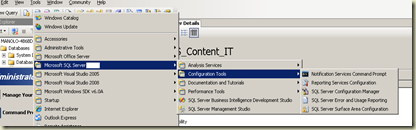
image

Allí deberá como primera cosa Revisar el Web Service URL el predeterminado lo instala en el 80.

WebServiceURLRS2

Luego el usuario con que se autentica deberá ser el usuario con que instaló SharePoint 2010 y que tiene permisos sobre SQL Server 2008. No la cuenta de servicio, ojo con eso.

ServiceAccountRS

En la base de datos cree una nueva colóquele un nuevo nombre como WSS_Report_Server y dígale que no es nativo sino SharePoint Integrated.

ReportServerDatabase

Con ello revise el status en la primera pagina de información de la configuración y si ya le indica que el Modo es integrado, hizo las cosas bien y ya puede continuar con el proceso.

ReportServerStatus

3) Ahora lo que debe de hacer es instalar SharePoint 2010 sobre este servidor de Reportes. Primero los requisitos previos y luego SharePoint 2010 seleccionando las opciones de Avanzado y Granja de Servidores.

4) Luego levantará el asistente de configuración de Productos y Tecnologías de SharePoint y deberá indicarle que se desea conectar a una granja de servidores existentes, escriba el nombre del servidor de Base de datos de SharePoint (que para este ejemplo es el mismo), seleccione el archivo de configuración de SharePoint de la granja normalmente es WSS_Config. Y por ultimo seleccione la opción avanzada e indíquele que no desea que este servidor hospede la aplicación de administración Central. Cuando termine la configuración levantará la administración Central del servidor donde esta instalado.

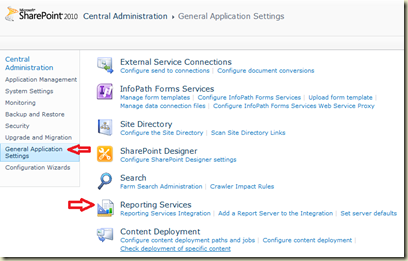
5) Dentro de la Administración Central seleccione la opción Central Application Settings, y dentro de Reporting Services seleccione la opción Reporting Services Integration.
GeneralApplicationSettingsRS

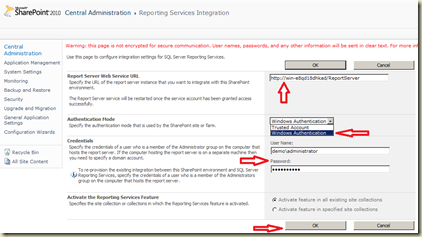
6) Escriba en la opción Report Server Web Service URL la URL del Servidor de Reportes que configuramos en el servidor de Reportes o Base de Datos según el caso. Y luego seleccione la opción de Trusted Account, para que impresone y envie la identidad del usuario . Para finarlizar esta parte coloque el usuario y clave conque se configuró la cuenta para acceder el Report Server.
ReportingServicesIntegration

Si todo funcionó correctamente deberá mostrarle la siguiente página:
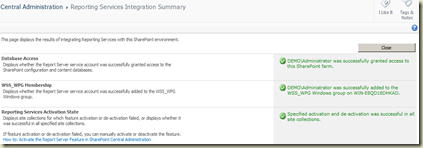
ReportingServicesIntegrationSummary

7) Add a Report Server to the Integration ingrese el nombre del sevidor de base de datos y luego escriba el usuario y clave con que se configuró la cuenta de servicio de Reporting Services

IntegrateAReportServer

8) Este paso solo lo haremos para evidenciar si hay algún error seleccione la opción Reporting Services Server Defaults, sino le muestra ningún error quiere decir que ya esta configurado todo correctamente, si le muestra un error revise el correlation id en los logs de SharePoint y este le indicará la razón del error.
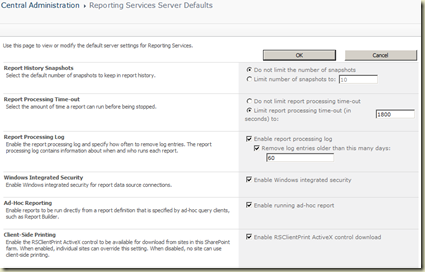
ReportingServicesServerDefaults

Sino a visto como se ve la integración de SharePoint con Reporting Services, puede revisar en la administración central, Monitoring en Search administration Reports, allí hay una librería de reportes que como documentos son depositados en la librería y al hacer doble clic sobre ellos muestra el reporte integrado dentro de SharePoint.

ReportLibrary Integration4Fun!,

Manolo Herrera

martes, 3 de agosto de 2010

Tip: Descargando manualmente los requisitos previos de SharePoint 2010

Si no tiene acceso por políticas de seguridad al internet en el servidor donde esta instalando los requisitos previos de SharePoint 2010 le tengo una buena y una mala noticia.

La mala es que si Ud.. busca por el nombre los requisitos encontrará otra versión que la que SharePoint Requiere en algunos de los requisitos tales el caso de

ADOMD.NET de Microsoft SQL Server 2008 Analysis Services

Microsoft Server Speech Recognition Language - TELE(es-ES)

Y pueda que otros mas.  La buena noticia es que podemos encontrar exactamente el lugar donde lo esta obteniendo SharePoint si contara con un enlace.   Para ello en la ventana de error al no contar con los requisitos completos como lo muestro en la imagen de abajo:

image

Podemos darle clic sobre el link Revisar el archivo de error.  Y allí encontrarán el link donde debemos de extraerlo:

image

Y Listo luego de descargarlo, continuará con el siguiente error y así hasta que complete de instalar todos los requisitos previos y le muestre la siguiente imagen con la cual estará listo para continuar con la instalación ya de los bits de SharePoint 2010.

image

Hasta la próxima, Installing4Fun!,

Manolo Herrera